해야할 일
- S3 버킷 생성
- S3 접근 키 생성
- EC2 생성
- EC2 규칙 생성 (보안그룹)
- EC2가 S3, CodeDeploy에 접근하기 위한 역할 적용
- EC2 내에 서버를 실행할 수 있게 프로그램 설치
- CodeDeploy IAM 권한 설정
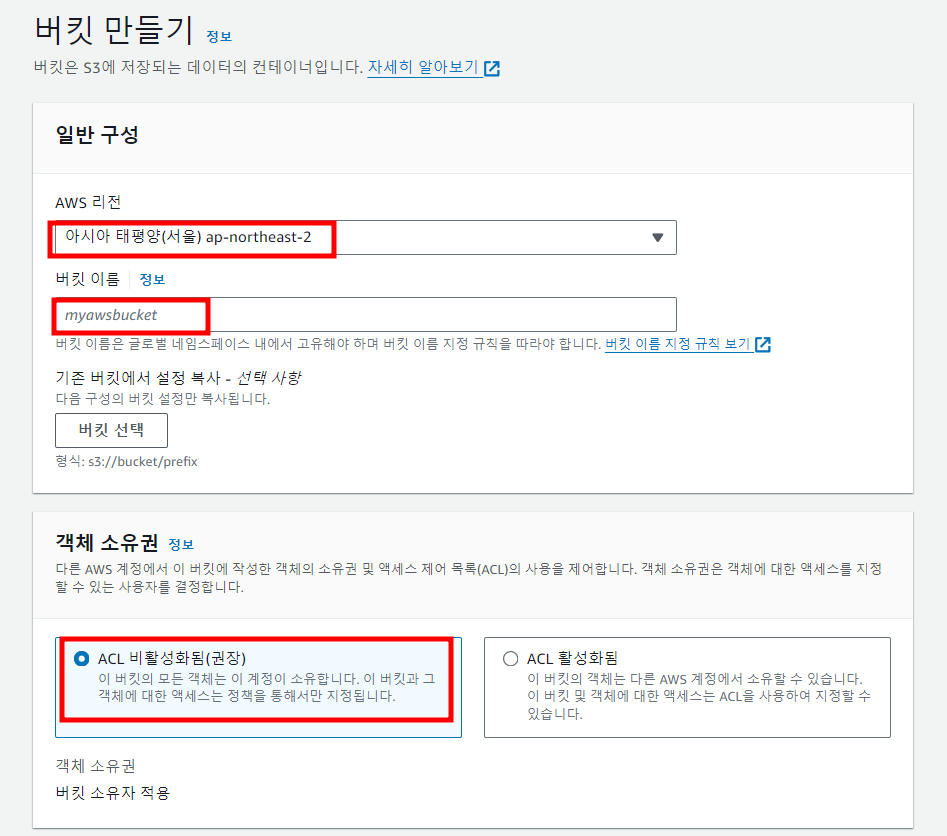
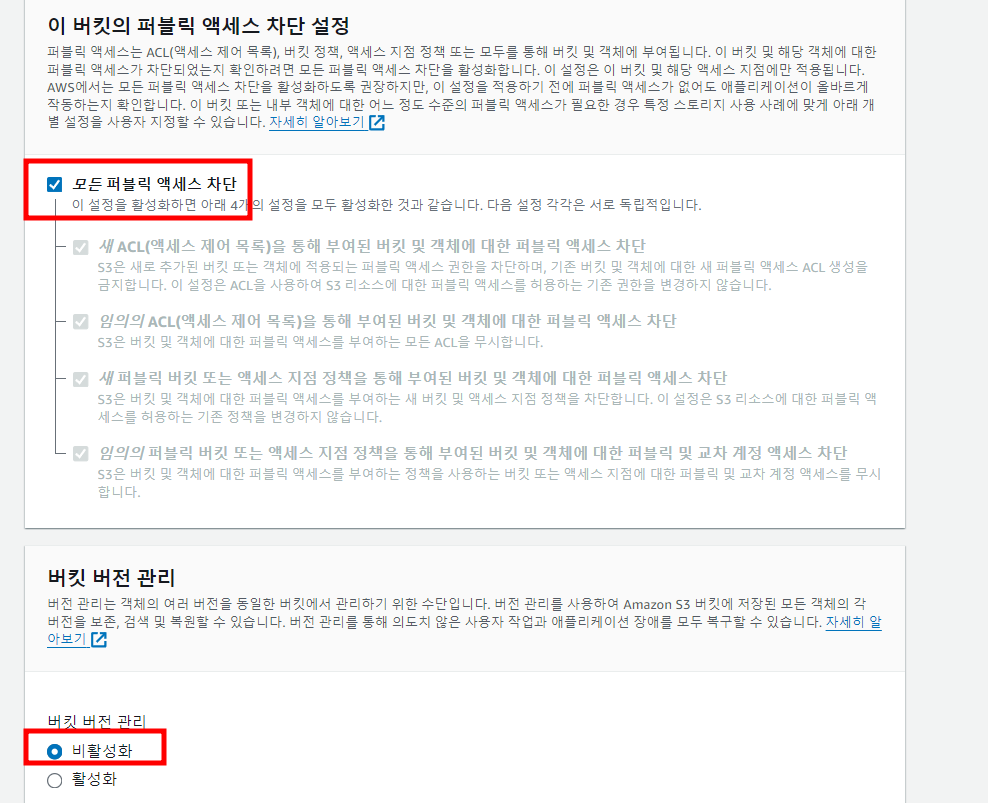
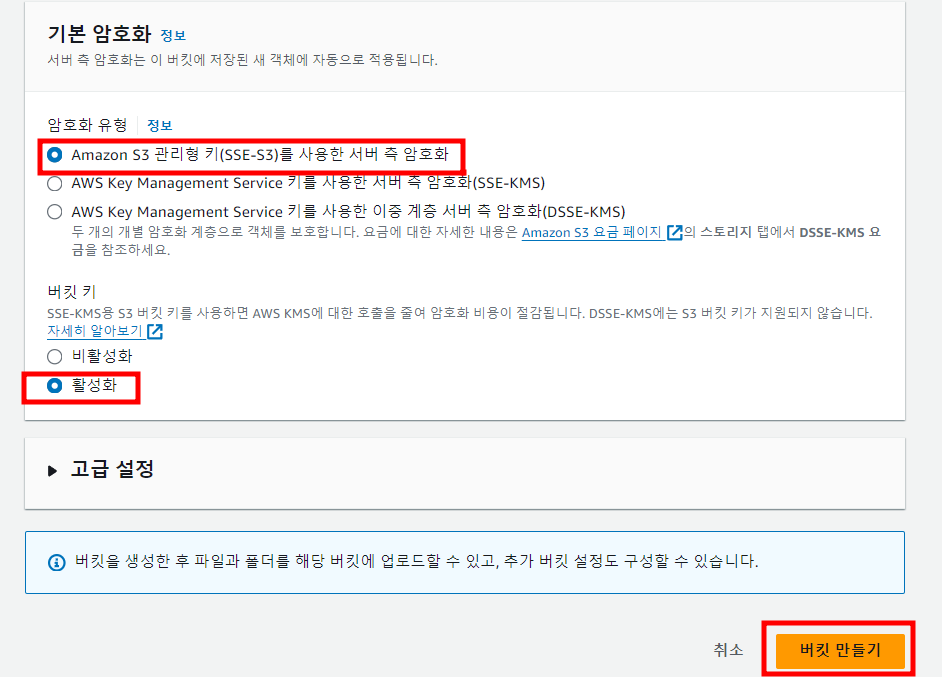
S3 버킷 생성
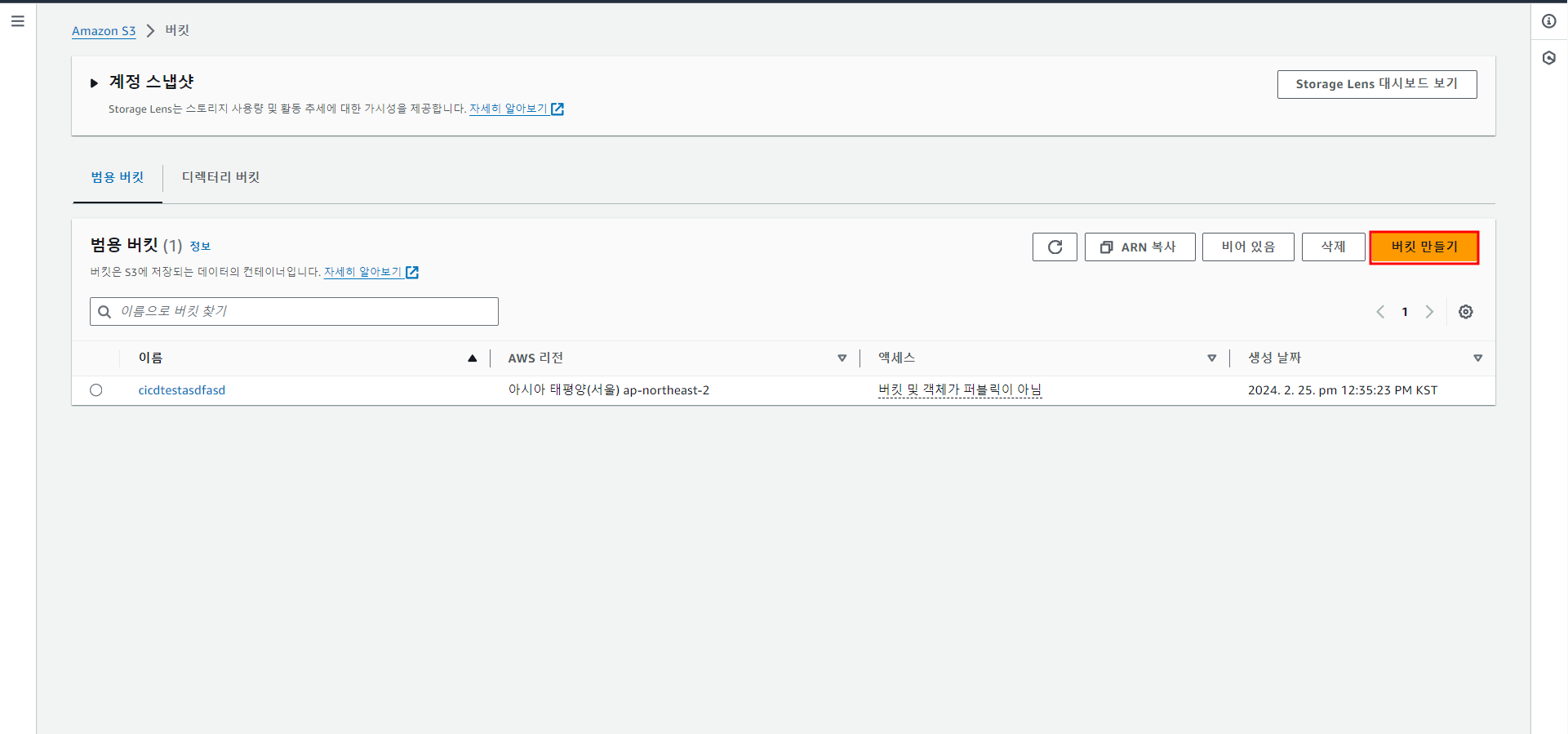
버킷을 생성할 지역을 선정해 주고 생성합니다.
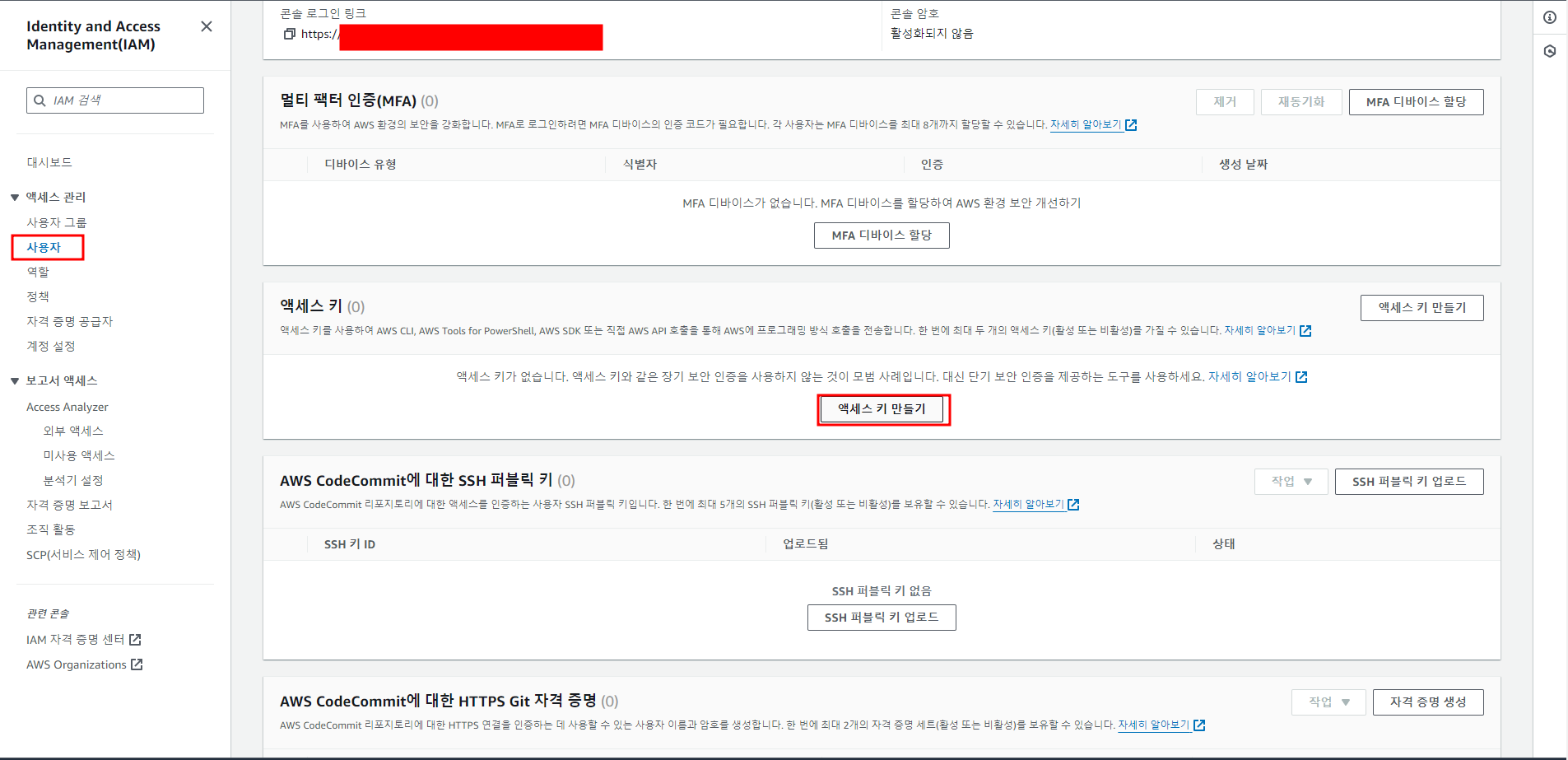
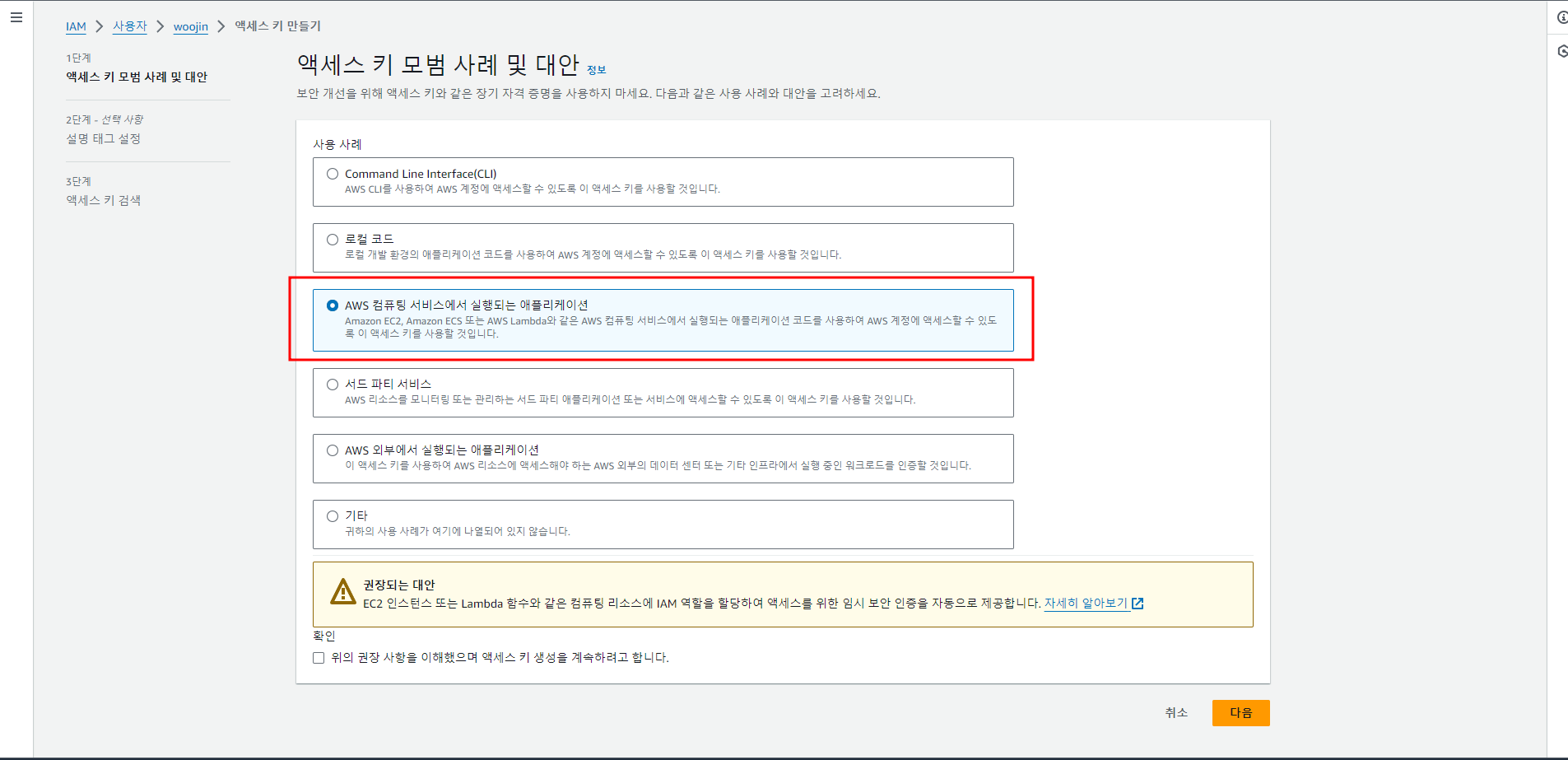
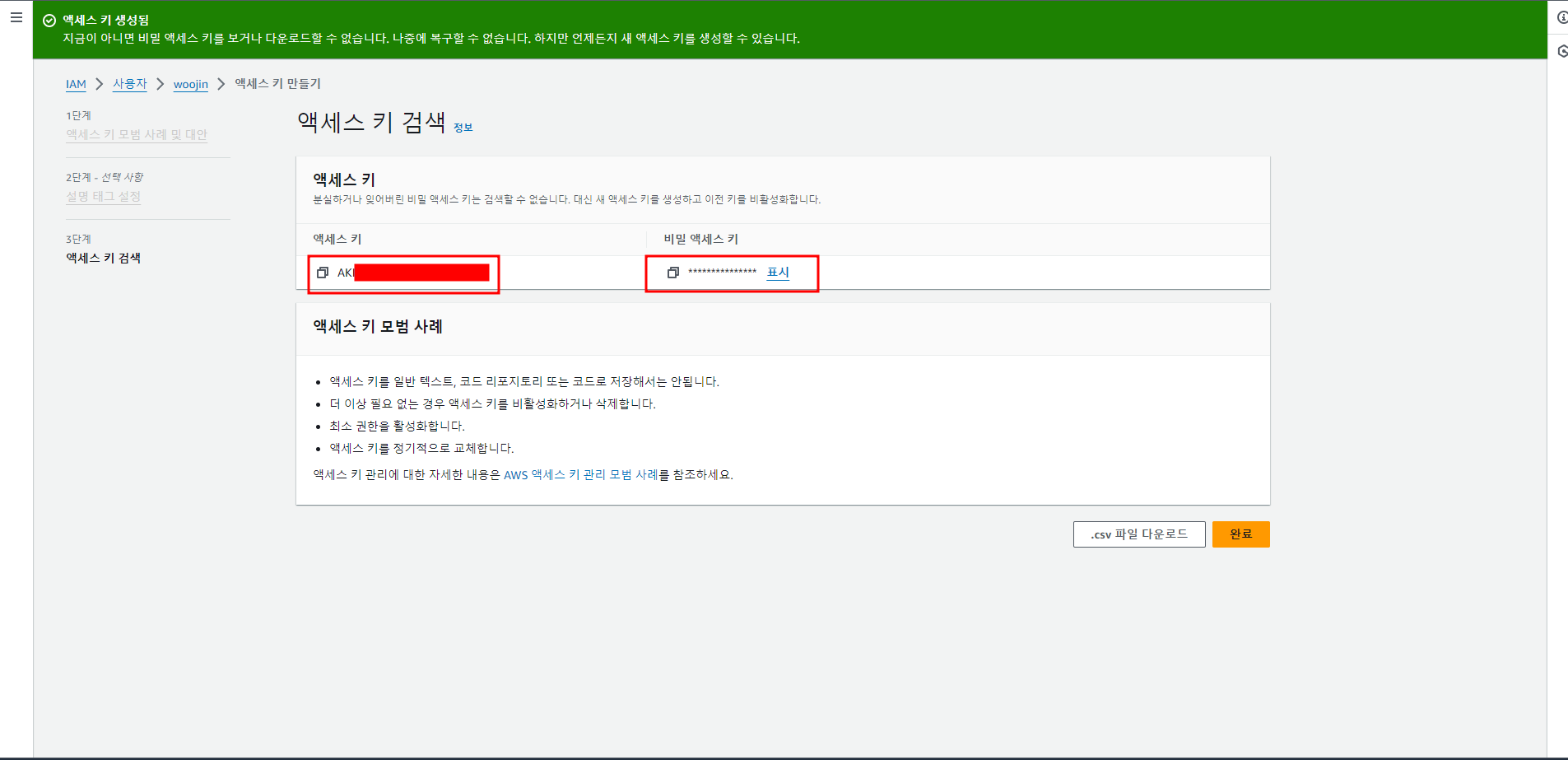
S3 접근 키 생성
비밀 엑세스키는 생성 시에 보관해 두어야 합니다.
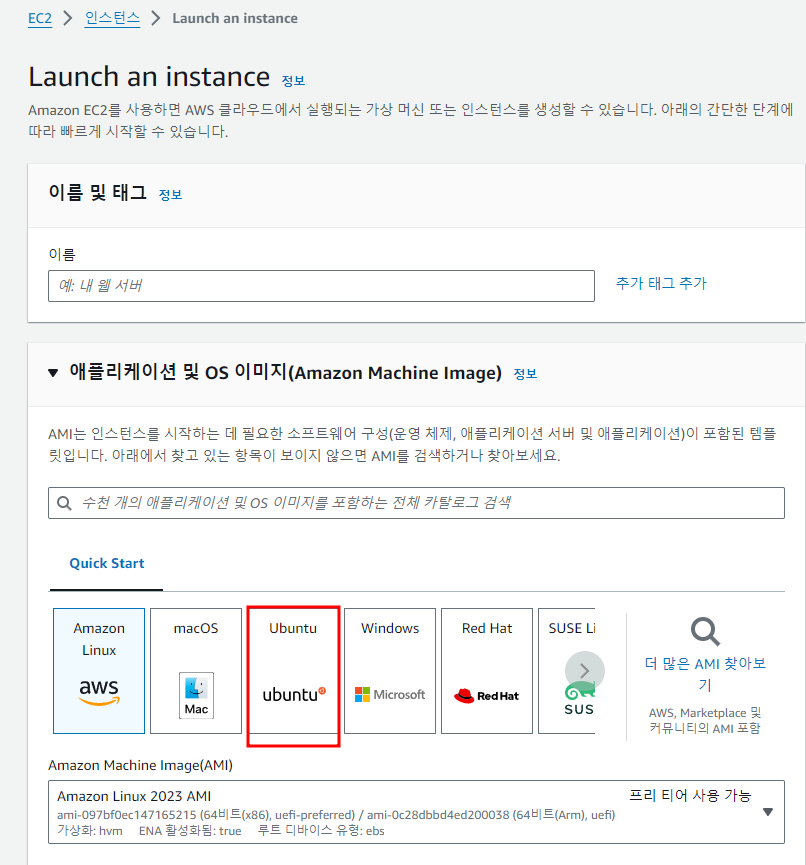
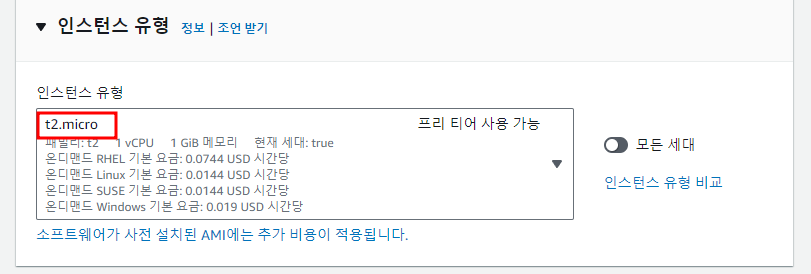
EC2 생성
EC2 규칙 생성 (보안그룹)
80번 포트와 8080번 포트로 접근하는 요청은 모든 아이피를 허용하겠다는 규칙입니다.
EC2가 S3, CodeDeploy에 접근하기 위한 역할 적용
S3와 CodeDeploy에 접근할 수 있는 권한을 설정해 주었습니다.
EC2 보안 IAM 역할 수정 페이지에서 적용해주면 됩니다.
EC2 내에 서버를 실행할 수 있게 프로그램 설치
AWS Corretto JDK 17 설치
# aws corretto 다운로드
sudo wget https://corretto.aws/downloads/latest/amazon-corretto-17-x64-linux-jdk.rpm -O java17.rpm

# jdk 17 설치
sudo apt-get install localinstall jdk17.rpm

# java version 확인
java --version
CodeDeploy Agent 설치
# ruby 설치
sudo apt-get install ruby

# 서울 리전의 codedeploy 리소스 키트 파일 다운로드
cd /home/ec2-user
wget https://aws-codedeploy-ap-northeast-2.s3.ap-northeast-2.amazonaws.com/latest/install

# 실행권한 부여
chmod +x ./install

# 에이전트 설치
sudo ./install auto

# 에이전트 상태 확인
sudo service codedeploy.agent status
CodeDeploy IAM 권한 설정
EC2/온프레미스 환경으로 설정해야 합니다.
설정 코드 작성 방법
파일 구조
project/
├── .github/
│   └── workflows/
│       └── deploy.yml
├── appspec.yml
└── scripts/
    └── deploy.sh
deploy.yml 작성
name: Build and Deploy Spring Boot to AWS EC2

on:
  push:
    branches: [ master ]

env:
  PROJECT_NAME: CICD
  BUCKET_NAME: cicdtestasdfasd
  CODE_DEPLOY_APP_NAME: CICD_TEST
  DEPLOYMENT_GROUP_NAME: DEPLOY_GROUP

jobs:
  build:
    runs-on: ubuntu-latest

    steps:
      - uses: actions/checkout@v4

      - name: Set up JDK 17
        uses: actions/setup-java@v4
        with:
          java-version: '17'
          distribution: 'temurin'

      - name: Grant execute permission for gradlew
        run: chmod +x ./gradlew
        shell: bash

      - name: Build with Gradle
        run: ./gradlew build
        shell: bash

      # 파일 압축
      - name: Make Zip File
        run: zip -qq -r ./$GITHUB_SHA.zip .
        shell: bash

      # 권한 부여
      - name: Configure AWS credentials
        uses: aws-actions/configure-aws-credentials@v1
        with:
          aws-access-key-id: ${{ secrets.AWS_ACCESS_KEY_ID }}
          aws-secret-access-key: ${{ secrets.AWS_SECRET_ACCESS_KEY }}
          aws-region: ap-northeast-2

      # S3에 zip 저장
      - name: Upload to S3
        run: aws s3 cp --region ap-northeast-2 ./$GITHUB_SHA.zip s3://$BUCKET_NAME/$PROJECT_NAME/$GITHUB_SHA.zip

      # CodeDeploy 실행
      - name: Code Deploy
        run: aws deploy create-deployment --application-name $CODE_DEPLOY_APP_NAME --deployment-config-name CodeDeployDefault.OneAtATime --deployment-group-name $DEPLOYMENT_GROUP_NAME --s3-location bucket=$BUCKET_NAME,bundleType=zip,key=$PROJECT_NAME/$GITHUB_SHA.zip
appspec.yml 작성
version: 0.0
os: linux

files:
  - source: /
    destination: /home/ubuntu/CICD

permissions:
  - object: /home/ubuntu/CICD/
    owner: ubuntu
    group: ubuntu

hooks:
  AfterInstall:
    - location: scripts/deploy.sh
      timeout: 60
      runas: ubuntu
주의사항:
files.source: CodeDeploy agent가 다운로드 받은 코드에서 어느 경로를 다운받을지 결정- 경로가 있는지 확인해야 하며 접근하는 유저의 이름도 ubuntu로 기본 이름으로 지정해줘야 함
deploy.sh 코드 작성

#!/usr/bin/env bash

MY_ENV='/home/ubuntu/my-env.sh'  # 환경변수 적용
REPOSITORY=/home/ubuntu/CICD     # EC2 프로젝트 경로

cd $REPOSITORY
source $MY_ENV  # 환경변수 우분투 서버에 적용

APP_NAME=CICD
JAR_NAME=$(ls $REPOSITORY/build/libs/ | grep 'SNAPSHOT.jar' | tail -n 1)
JAR_PATH=$REPOSITORY/build/libs/$JAR_NAME

CURRENT_PID=$(pgrep -f $APP_NAME)  # Spring 프로세스 ID 찾기

if [ -z $CURRENT_PID ]
then
  echo "> 실행 중인 애플리케이션이 없습니다."
else
  echo "> kill -9 $CURRENT_PID"
  kill -15 $CURRENT_PID
  sleep 5
fi

echo "> Deploy - $JAR_PATH"
nohup java -jar $JAR_PATH > /dev/null 2>&1 &
빌드된 jar 파일을 실행하는데 만약 실행이 이미 되어있다면 해당 이름의 프로세스를 kill하고 새 버전의 서버 프로세스를 실행시켜줍니다.
실행 구조 요약
- Github에 push → Github Actions 트리거
- Gradle 빌드 → JAR 파일 생성
- ZIP 압축 후 S3 업로드
- CodeDeploy 배포 시작
- EC2에서 appspec.yml 읽고 deploy.sh 실행
- 기존 프로세스 종료 → 새 JAR 실행
참고
- AWS CodeDeploy는 EC2/온프레미스 환경으로 설정
- Github Secrets에 AWS 접근 키 등록 필요
- EC2 보안그룹에서 필요한 포트 오픈 필수